
Fællesskabsdrevet Gratis AI-Værktøjer, TTS og API'er til Twitch-streamere

Sådan tilføjes Tekst til Tale (TTS) i Streamlabs Desktop

Her er en hurtig guide til, hvordan du tilføjer den gratis tekst til tale (TTS) klient til Streamlabs Desktop!
Denne side er oversat fra engelsk af vores meget motiverede AI-praktikanter til din bekvemmelighed. De er stadig i gang med at lære, så der kan være enkelte fejl. For de mest præcise oplysninger henvises til den engelske version.
Hjem Sådan gør du-vejledninger Sådan tilføjes Tekst til Tale (TTS) i Streamlabs Desktop

Trin 1 - Åbn layouteditoren

Start med at åbne Editor i Streamlabs Desktop og klik derefter på Layout Editor.
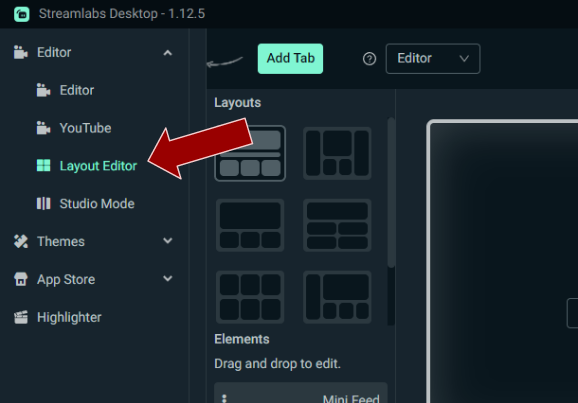
Åbning af layouteditoren i Streamlabs Desktop

Trin 2 - Tilføj et Website-element

Rul ned, indtil du ser Website-elementet, træk det ind i dit layout og indsæt derefter klientens URL. Du kan finde din browserkilde-URL i dit PotatoHotDog-dashboard.
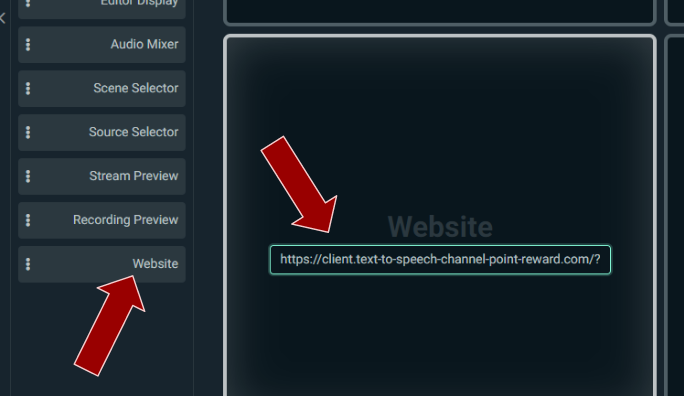
Tilføjelse af et element til hjemmesiden i Streamlabs Desktop-layoutet

Trin 3 - Færdig

Som det sidste skridt skal du blot gemme dit layout, og nu har du den gratis Text To Speech (TTS) klient i Streamlabs Desktop!
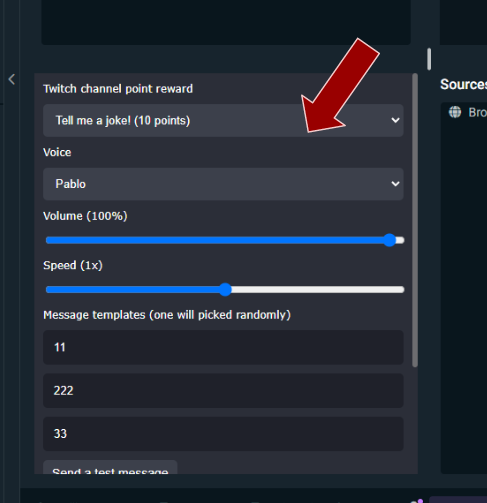
Gem indstillinger og afslut