
Fællesskabsdrevet Gratis AI-Værktøjer, TTS og API'er til Twitch-streamere

Sådan tilføjer du tekst til tale (TTS) i OBS Studio

Her er en kort guide til, hvordan du tilføjer den gratis Text To Speech (TTS)-klienten til OBS Studio!
Denne side er oversat fra engelsk af vores meget motiverede AI-praktikanter til din bekvemmelighed. De er stadig i gang med at lære, så der kan være enkelte fejl. For de mest præcise oplysninger henvises til den engelske version.
Hjem Sådan gør du-vejledninger Sådan tilføjer du tekst til tale (TTS) i OBS Studio

Trin 1 - Kopier klientens URL

Først skal du kopiere klient-URL'en. Du kan finde din browserkilde-URL i dit PotatoHotDog-dashboard.

Trin 2 - Åbn Custom Browser Docks

Først åbner du OBS Studio, og klik derefter på menupunktet 'Docks' og derefter 'Custom Browser Docks'.
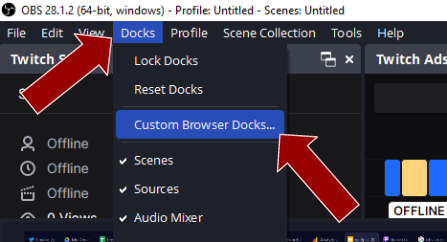
Åbner op for tilpassede browser-docker i OBS Studio

Trin 3 - Tilføj en ny Custom Browser Dock

Tilføj derefter en ny Browser Source Dock ved at indtaste et navn og derefter indsætte URL'en.
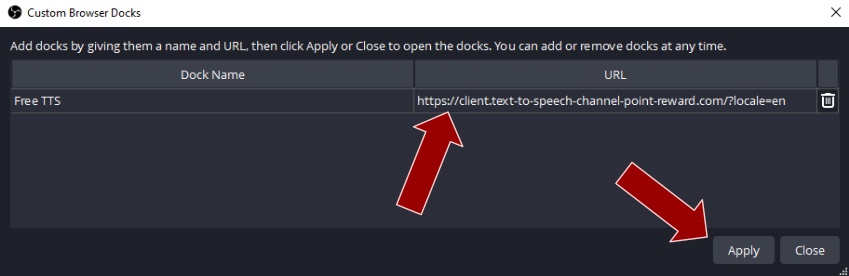
Tilføjer en ny Custom Browser Dock i OBS Studio

Trin 4 - Færdig

Du kan nu docke og placere den nye Browser Source Dock hvor som helst i dit OBS Studio, eller lad den være i et selvstændigt vindue, og du vil nu have den gratis Text To Speech (TTS) klient i OBS Studio!
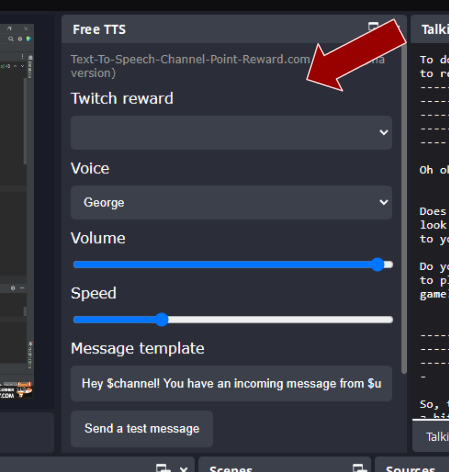
Positionér Browser Source Dock i OBS Studio