
Komunitně poháněné bezplatné nástroje AI, Text-to-Speech (TTS) a API pro Twitch streamery

Jak přidat Text To Speech (TTS) v OBS Studiu

Zde je rychlý návod, jak přidat bezplatného klienta pro Text To Speech (TTS) do OBS Studio!
Stránka byla pro vaše pohodlí přeložena z angličtiny našimi vysoce motivovanými AI stážisty. Ještě se učí, takže se mohou objevit drobné chyby. Pro co nejpřesnější informace prosím použijte anglickou verzi.
Domov Návody - Jak na to Jak přidat Text To Speech (TTS) v OBS Studiu

Krok 1 - Zkopírujte URL klienta

Nejprve musíte zkopírovat URL klienta. Ve svém dashboardu PotatoHotDog najdete URL zdroje prohlížeče.

Krok 2 - Otevřete vlastní panely prohlížeče

Nejprve otevřete OBS Studio a poté klikněte na položku nabídky "Docks" a poté na "Custom Browser Docks".
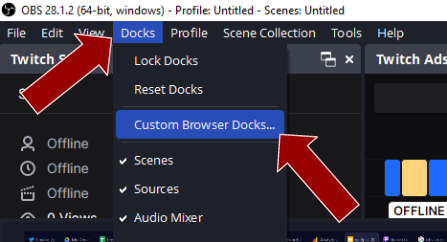
Otevření vlastních panelů prohlížeče v OBS Studiu

Krok 3 - Přidejte nový vlastní Dock prohlížeče

Poté přidejte nový Browser Source Dock zadáním názvu a vložením URL.
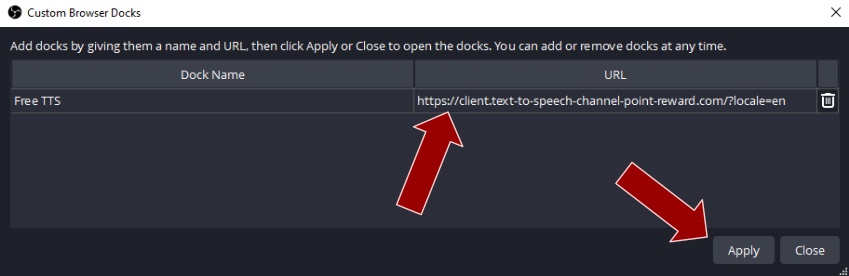
Přidání nového vlastního Docku prohlížeče v OBS Studiu

Krok 4 - Hotovo

Nyní můžete připnout a umístit nový Browser Source Dock kamkoli ve vašem OBS Studiu, nebo ho nechat jako samostatné okno, a budete mít zdarma Text To Speech (TTS) klient v OBS Studiu!
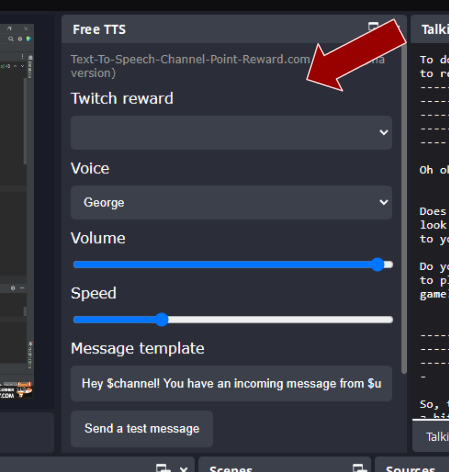
Umístěte panel zdroj prohlížeče v OBS Studiu