
Eines d'IA gratuïtes impulsades per la comunitat, TTS i APIs per als streamers de Twitch

Com afegir Text To Speech (TTS) a Streamlabs Desktop

Aquí tens una guia ràpida sobre com afegir el client de Text To Speech (TTS) gratuït a Streamlabs Desktop!
Aquesta pàgina s'ha traduït de l'anglès pels nostres interns d'IA, molt motivats, pensant en la vostra comoditat. Encara estan aprenent, així que és possible que s'hagi escapat alguna errada. Per a la informació més precisa, consulteu la versió en anglès.
a casa Guies Pràctiques Com afegir Text To Speech (TTS) a Streamlabs Desktop

Pas 1 - Obre l'Editor de Maquetació

Comenceu obrint l'Editor a Streamlabs Desktop i després feu clic a l'Editor de disposicions.
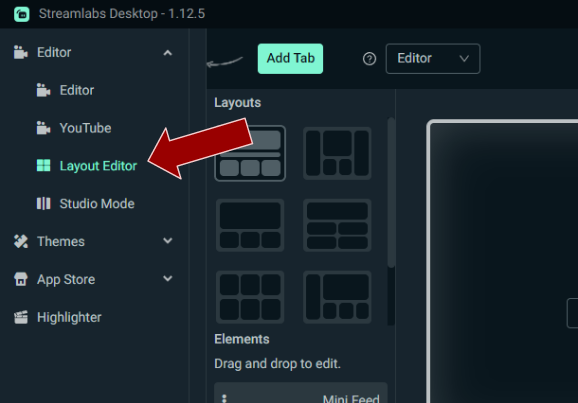
Obrint l'editor de disposicions a Streamlabs Desktop

Pas 2 - Afegeix un element de lloc web

Desplaceu-vos cap avall fins que veieu l'element Website, arrossegeu-lo al vostre maquetatge i, a continuació, enganxeu-hi l'URL del client. Podeu trobar l'URL d'origen del vostre navegador al vostre panell de control de PotatoHotDog.
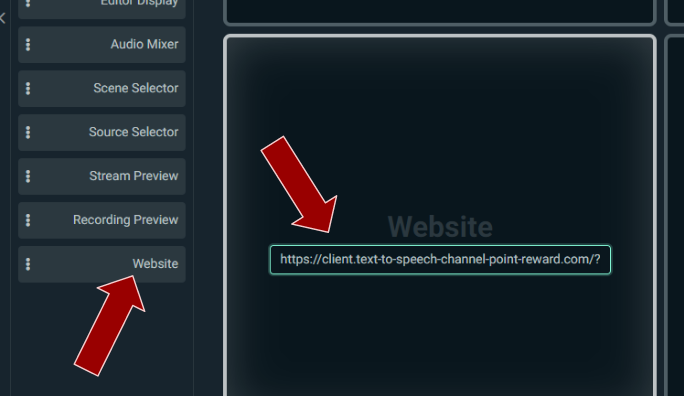
Afegir un element de lloc web en el disseny de Streamlabs Desktop

Pas 3 - Fet

Com a pas final, simplement desa el teu disseny i ja tindràs el client gratuït de Text To Speech (TTS) a Streamlabs Desktop!
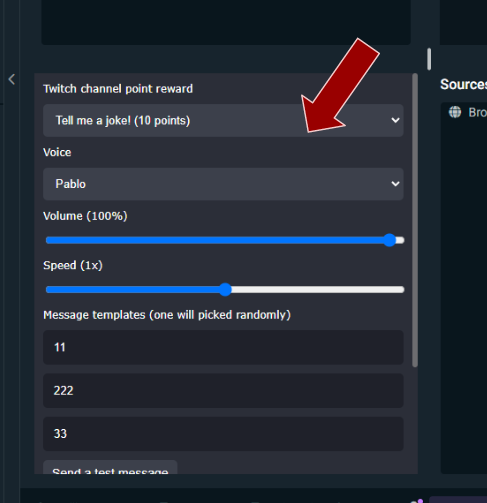
Desa la configuració i ja està