
Безплатни AI инструменти, подпомагани от общността, TTS и API-та за стриймъри в Twitch

Как да добавите текст към реч (TTS) в OBS Studio

Ето едно бързо ръководство за това как да добавите безплатния TTS клиент към OBS Studio!
Тази страница е преведена от английски език от нашите мотивирани AI стажанти за ваше удобство. Те все още учат, така че е възможно да са се допуснали някои грешки. За най-точна информация моля, вижте английската версия.
Начало Практически ръководства Как да добавите текст към реч (TTS) в OBS Studio

Стъпка 1 - Копирайте URL адреса на клиента

Първо трябва да копирате URL адреса на клиента. Можете да намерите URL адреса на източника в браузъра си в таблото за управление на PotatoHotDog.

Стъпка 2 - Отворете Персонализирани Браузърни Докове

Първо отворете OBS Studio, след което щракнете върху менюто „Docks“ и след това „Custom Browser Docks“.
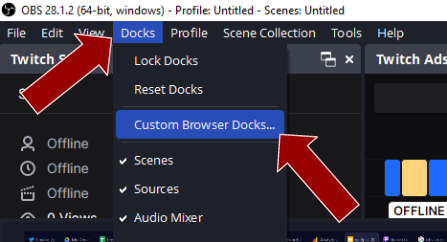
Отваряне на персонализирани браузърни панели в OBS Studio

Стъпка 3 - Добавете нов персонализиран док за браузър

След това добавете нов Browser Source Dock, като въведете име и след това поставете URL адреса.
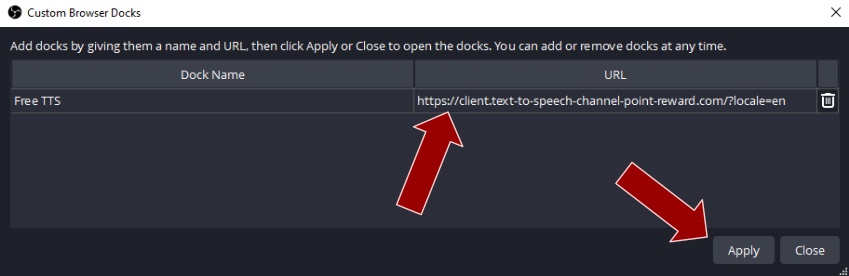
Добавяне на нов персонализиран браузърен док в OBS Studio

Стъпка 4 - Готово

Сега можете да закотвите и позиционирате новия Browser Source Dock навсякъде в OBS Studio, или да го оставите като самостоятелен прозорец, и вече ще разполагате с безплатния клиент за текст към реч (TTS) в OBS Studio!
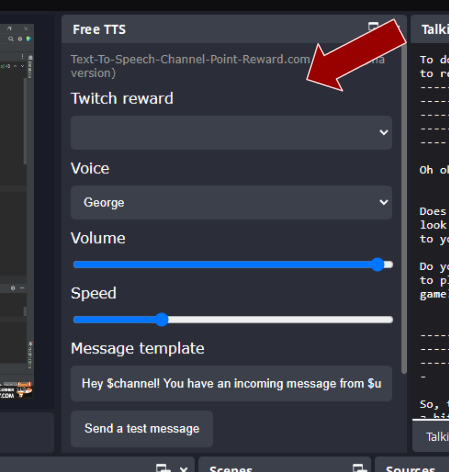
Позиционирайте Browser Source Dock в OBS Studio